
어떤 기능이 새로 생겼나요?
•
이제 ‘토공량 분석’ 기능으로 원하는 구역의 절/성토량 변화 과정을 한눈에 추적할 수 있습니다.
•
기존에는 매번 특정 날짜의 부피를 개별적으로 측정해야 했지만, 이제는 여러 시점의 측량 데이터를 한 번에 비교하여 토공량 변화를 표로 쉽게 확인할 수 있게 되었습니다.
어떻게 사용할 수 있나요?
1.
‘토공량 분석’ 탭에서 ‘새 토공량 변화표’ 버튼을 클릭해 주세요.
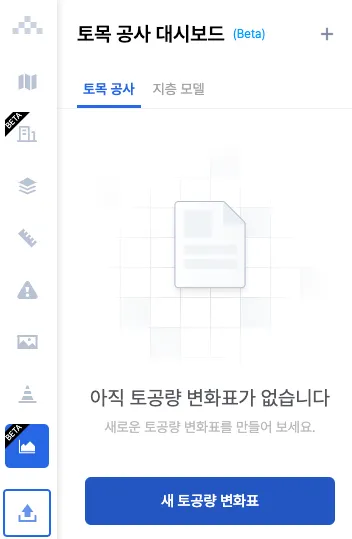

절성토량을 분석하기 위해서는, 다음 세가지가 필수적입니다.
* 계획고: 토공사를 통해 최종적으로 도달하는 목표치입니다.
* 초기 표면: 목표치에 도달하기 위해 얼마나 절성토 해야 하는지 비교대상이 되는 초기 값입니다.
* 분석 구역: 계획고와 초기 표면 간의 차이, 변화를 추적하고 싶은 구역입니다.
2.
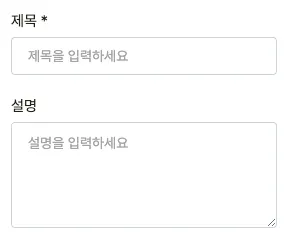
생성하려는 토공량 변화표의 이름과 설명을 작성해 주세요.
3.
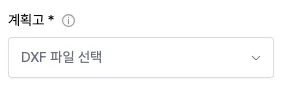
‘계획고’를 선택해 주세요.
•
이미 업로드 된 계획고 DXF 파일 중 하나를 선택할 수 있습니다.
•
아직 계획고 파일을 업로드하지 않았다면, 화면 왼쪽 하단의 업로드 버튼을 통해 첨부해 주세요.
4.
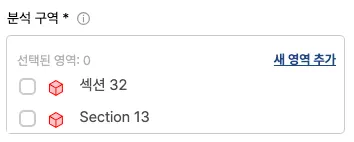
‘분석 구역’을 지정해주세요.
•
계획고를 먼저 선택해야 분석 구역을 지정할 수 있습니다.
•
측정 탭에서 생성한 ‘체적’ 중에서 1개 이상을 선택할 수 있습니다.
◦
계획고 영역에 포함되는 체적이 표시됩니다. 이 중 원하는 영역을 선택해 주세요.
◦
선택한 영역이 2개 이상인 경우, 토공량 산출표에도 영역별로 절성토량이 계산됩니다.
•
새 영역을 바로 추가할 수도 있습니다.
◦
계획고로 선택된 영역 안에서만 체적을 생성할 수 있습니다.
5.
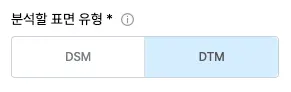
분석할 표면의 유형을 DSM과 DTM 중 한가지 선택해 주세요.
•
DSM (Digital Surface Model): 지표면뿐 아니라 건물, 나무, 차량 등 지표 위 모든 사물을 포함한 높이 정보를 제공합니다.
•
DTM (Digital Terrain Model): 건물이나 나무 같은 사물을 제거하고, 지형(땅) 자체의 높이만을 표현합니다.
6.
분석할 날짜를 선택해 주세요.
•
토공량 변화표에 반영할 날짜를 선택할 수 있습니다.

선택한 날짜 중 가장 오래된 날짜의 표면이 ‘초기 표면’으로 반영됩니다.
따라서 최소 두 개 이상의 날짜를 선택해 주세요.
6.
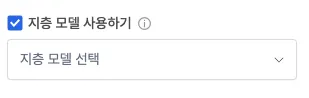
지층 모델 사용 여부를 선택해 주세요.
•

•
지층 모델을 사용할 경우
◦
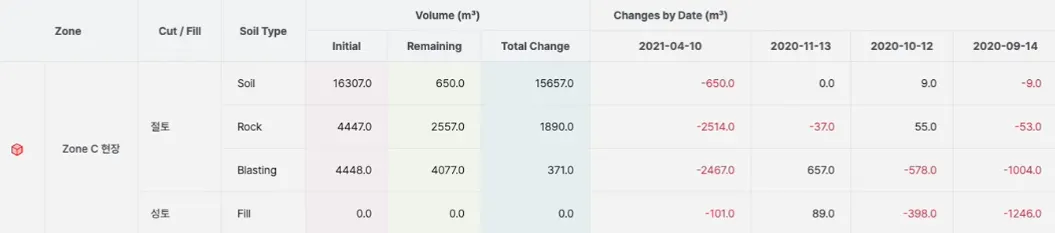
지층 모델의 암석 종류가 실제 절성토량 계산에 반영됩니다.
7.
‘토공량 변화표 생성’ 버튼을 클릭하고, 완성된 토공량 변화표에서 절성토량 변화를 확인해 보세요.


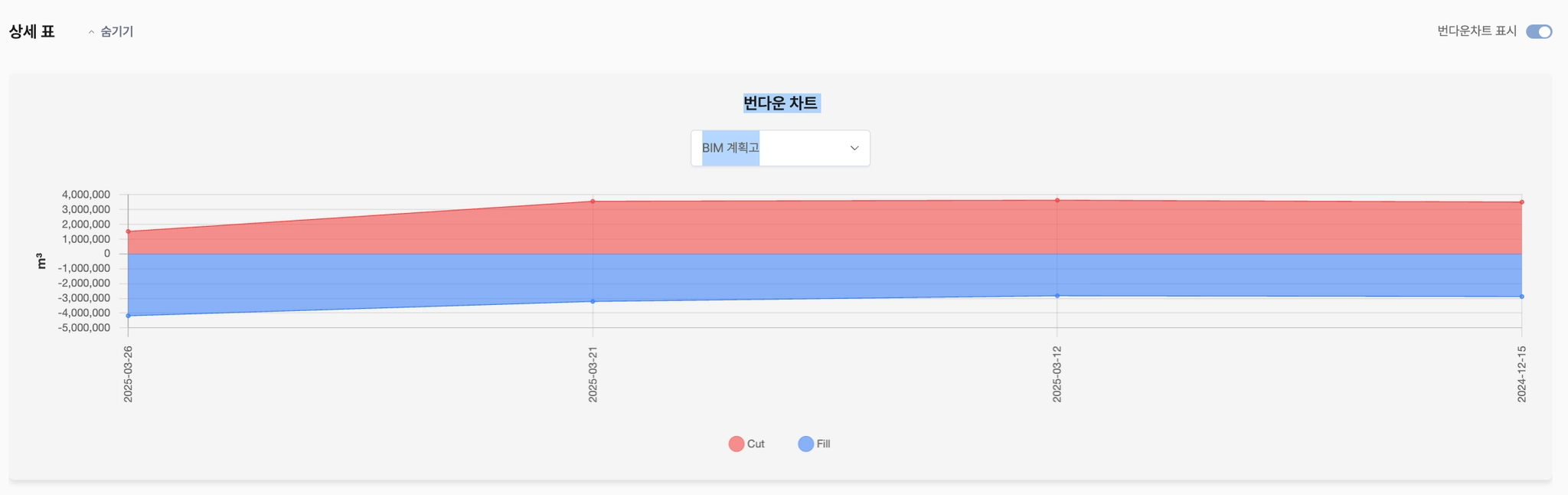
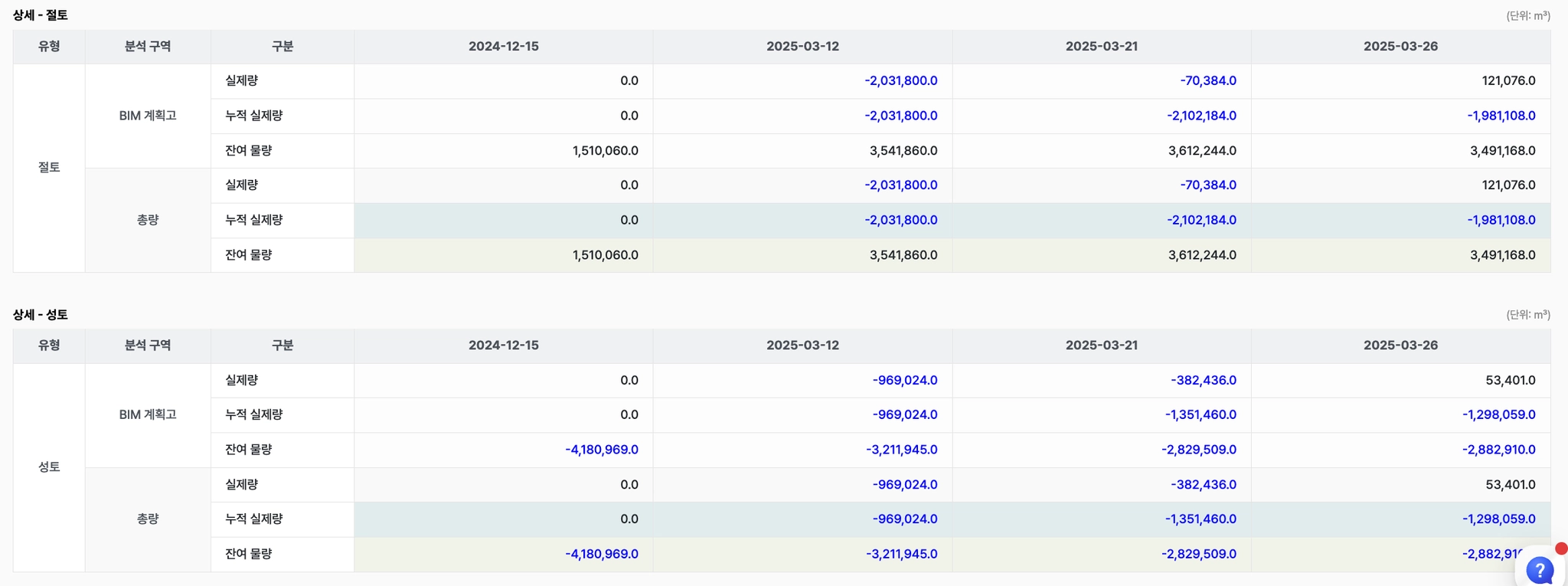
→ 세팅해논 계획고, 암 등을 기준으로 원하는 날짜와 비교하여 절,성토량을 계산한 리포트가 출력됩니다.!
•
원하시면 CSV 파일로도 추출이 가능합니다.
 다른 새로운 기능 확인하기 (아래 링크 클릭)