어떤 기능이 새로 생겼나요?
•
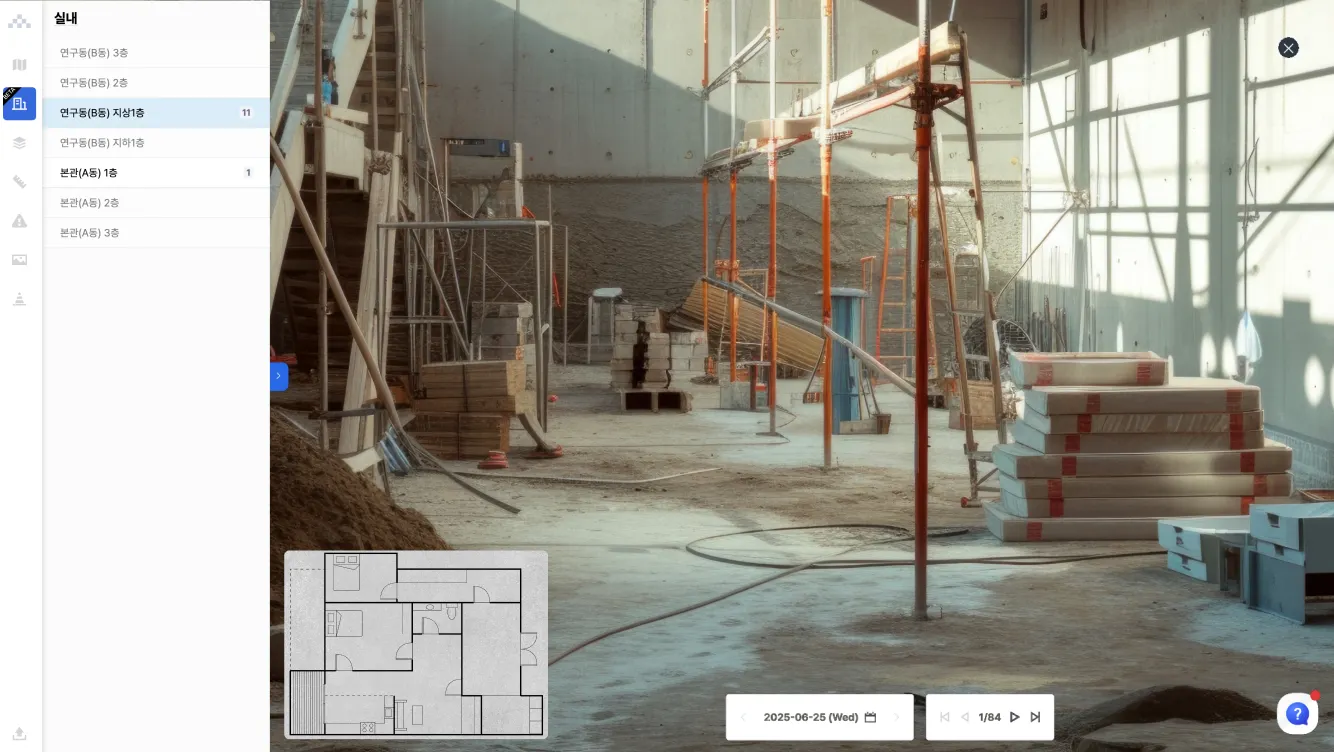
실내 공간을 ‘층’으로 구분할 수 있습니다.
•
같은 층에서 촬영한 360 파노라마 영상을 한 곳에서 확인할 수 있습니다.
어떻게 사용할 수 있나요?

STEP 1. 360 파노라마 영상 업로드
•
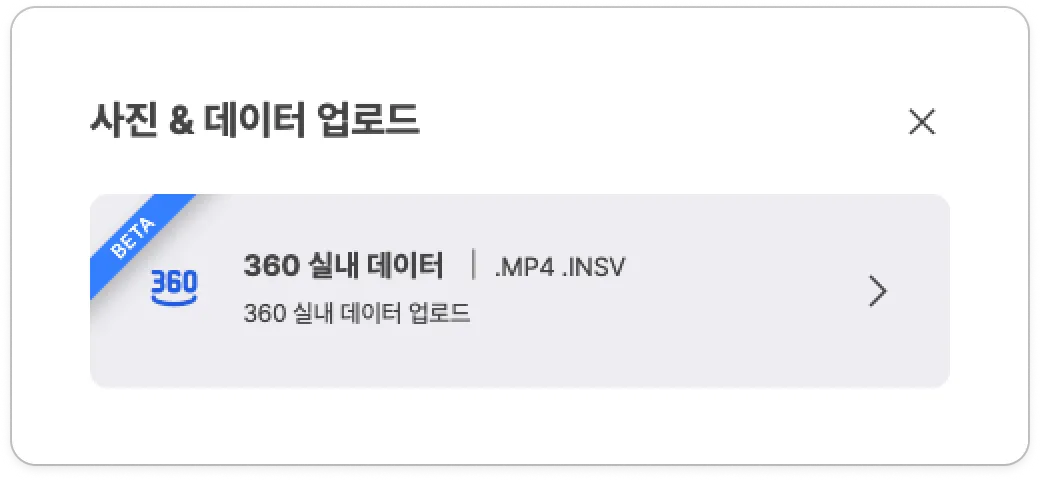
좌측 하단 ‘업로드 버튼’을 클릭하고 ‘360 실내 데이터’를 업로드 해주세요.
•
MP4 또는 INSV 파일을 업로드 해주세요.
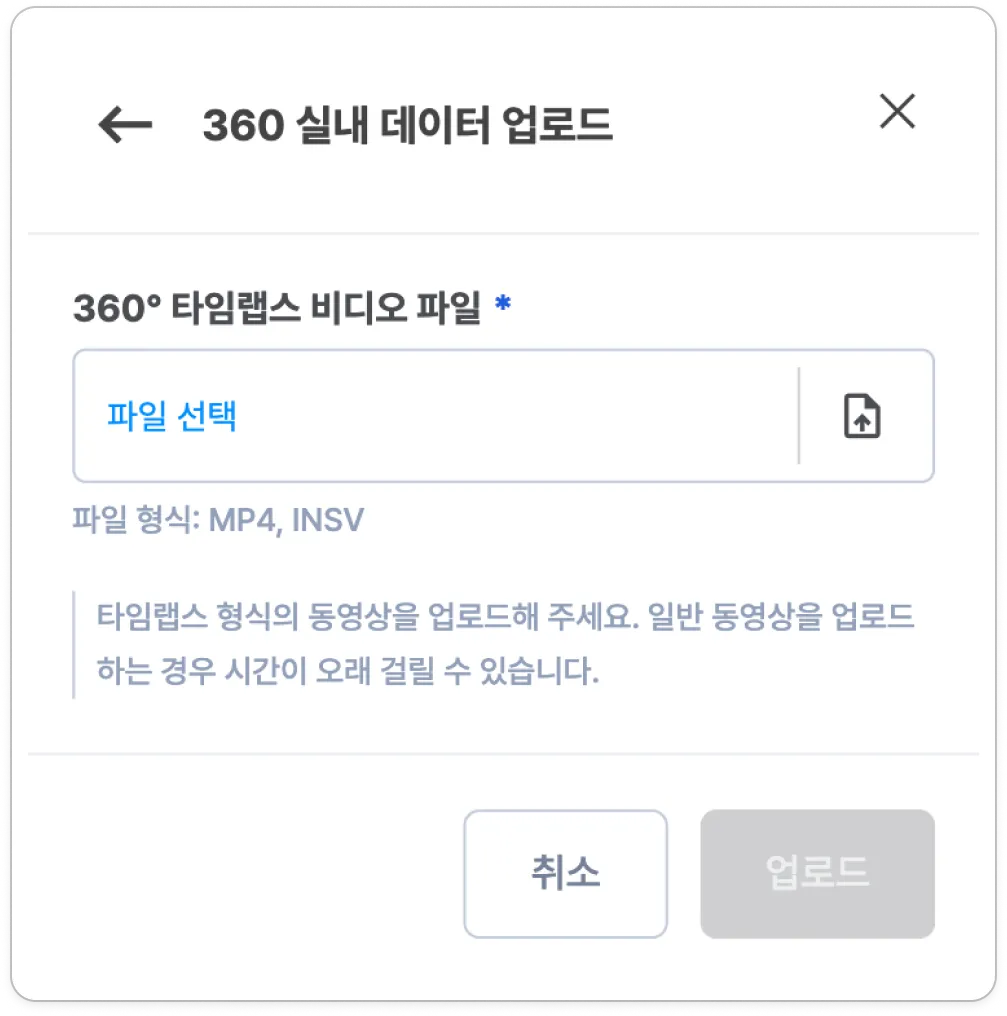
* INSTA 360 X3로 촬영한 INSV 파일은 하나의 MP4 파일로 변환 후 업로드해주세요. 추후 X3로 촬영한 두개의 INSV 파일을 한꺼번에 업로드할 수 있도록 개발 예정입니다.
STEP 2. 실내 공간 ‘층’ 생성
•
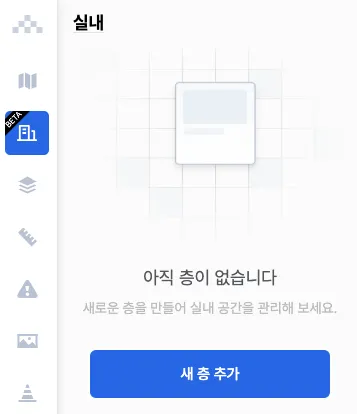
‘실내’ 탭에 들어가세요.
•
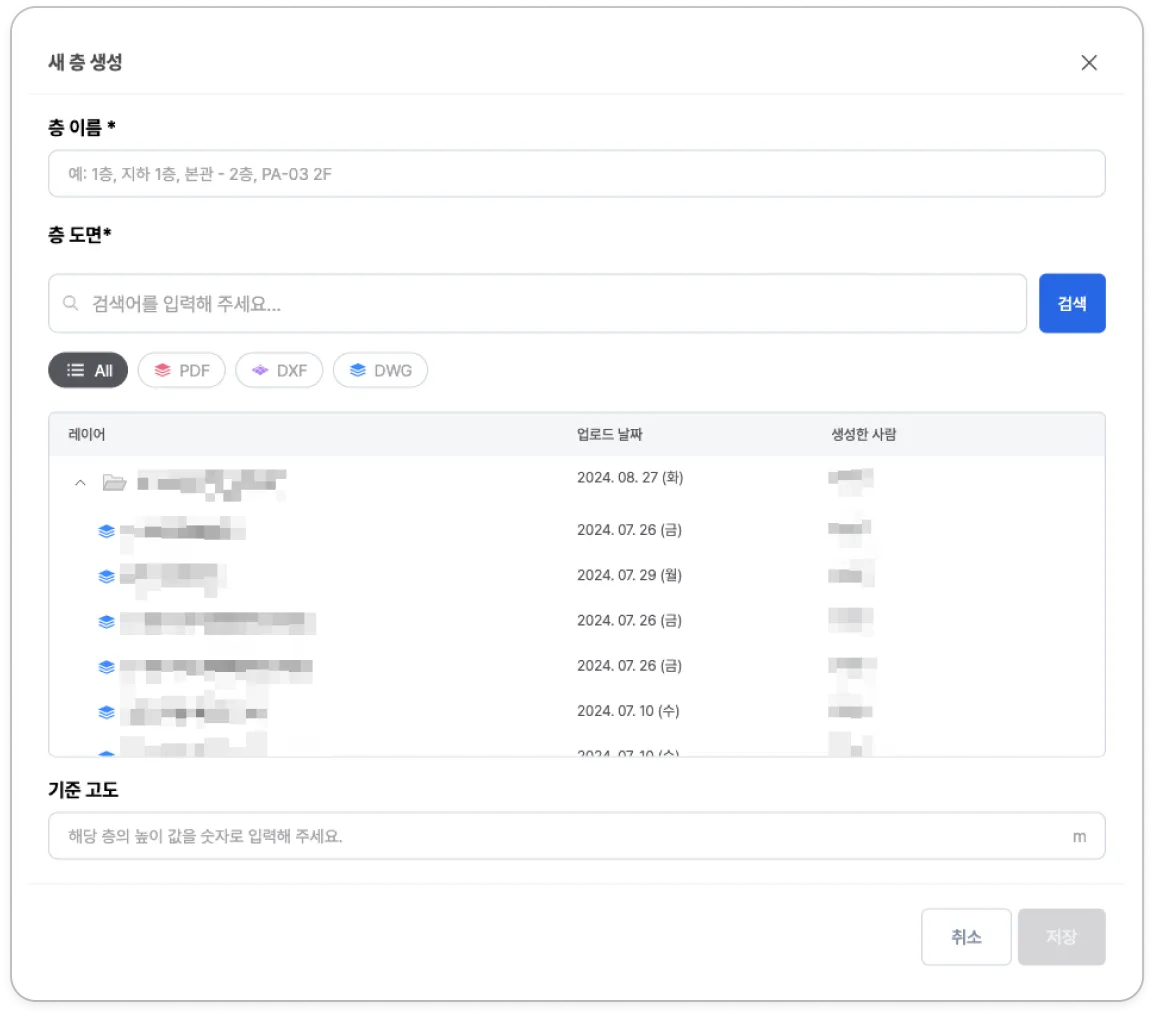
‘새 층 추가’ 버튼을 눌러 층을 생성할 수 있습니다.
◦
층 이름을 작성하세요. (필수)
◦
층 도면을 선택해주세요. (필수)
STEP 3. ‘층’에 360 비디오 연결
•
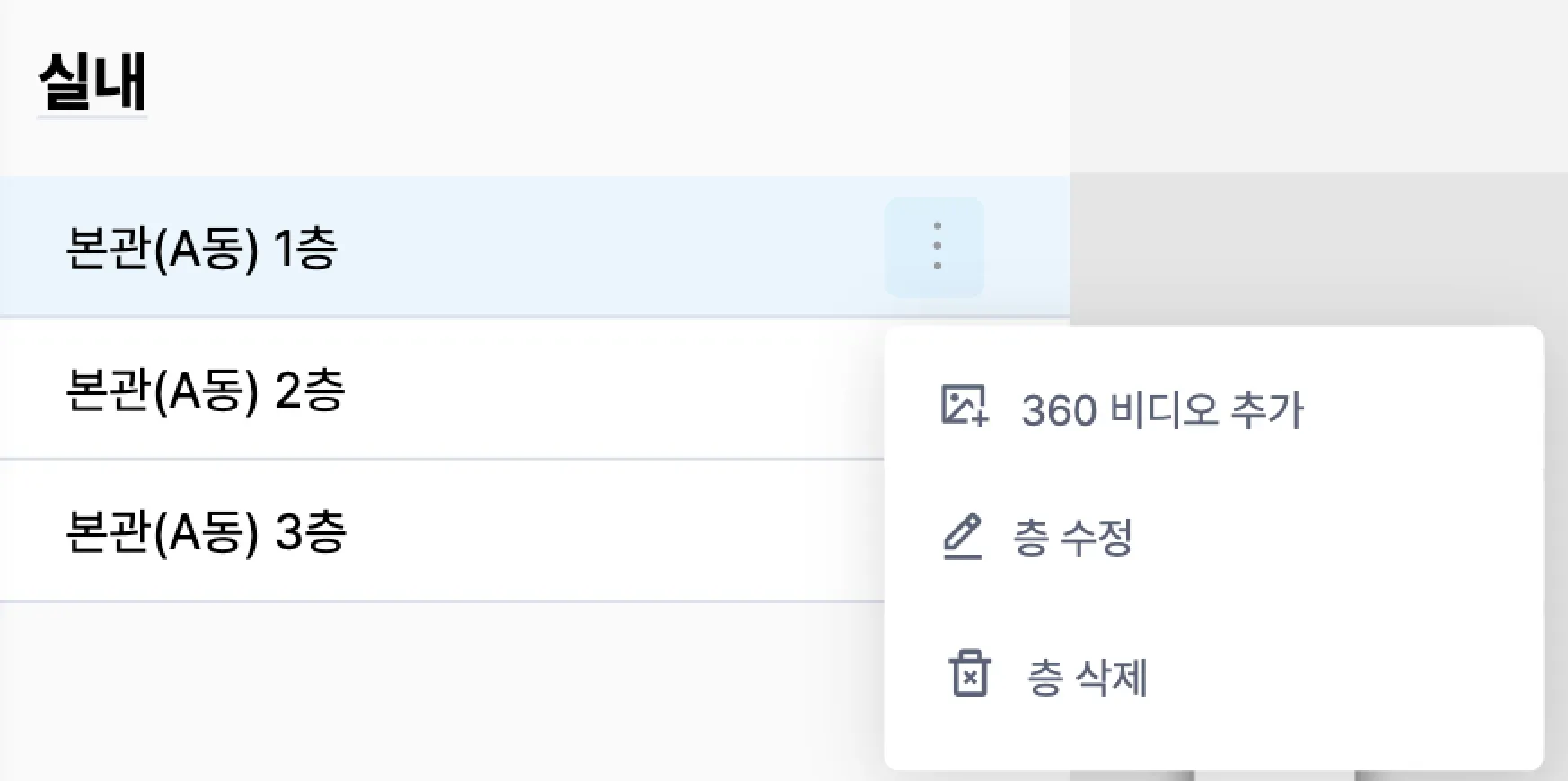
층 오른쪽의 더보기 메뉴(⋮)에서 ‘360 비디오 추가’를 선택하세요.
•
Step1에서 업로드한 360 비디오 중 처리가 완료된 영상을 선택할 수 있습니다.

•
선택한 영상을 촬영했던 시작점과 끝점을 표시한 후 저장해 주세요.
◦
시작점 표시 방법: 하단의 시작 위치를 설정하려면 클릭하세요 버튼을 클릭하면, 커서가 시작점 아이콘으로 바뀝니다. 시작점 아이콘을 촬영 시작 위치에 놓아주세요.
◦
끝점 표시 방법: 하단의 끝 위치를 설정하려면 클릭하세요 버튼을 클릭하면, 커서가 끝점 아이콘으로 바뀝니다. 끝점 아이콘을 촬영 종료 위치에 놓아주세요.
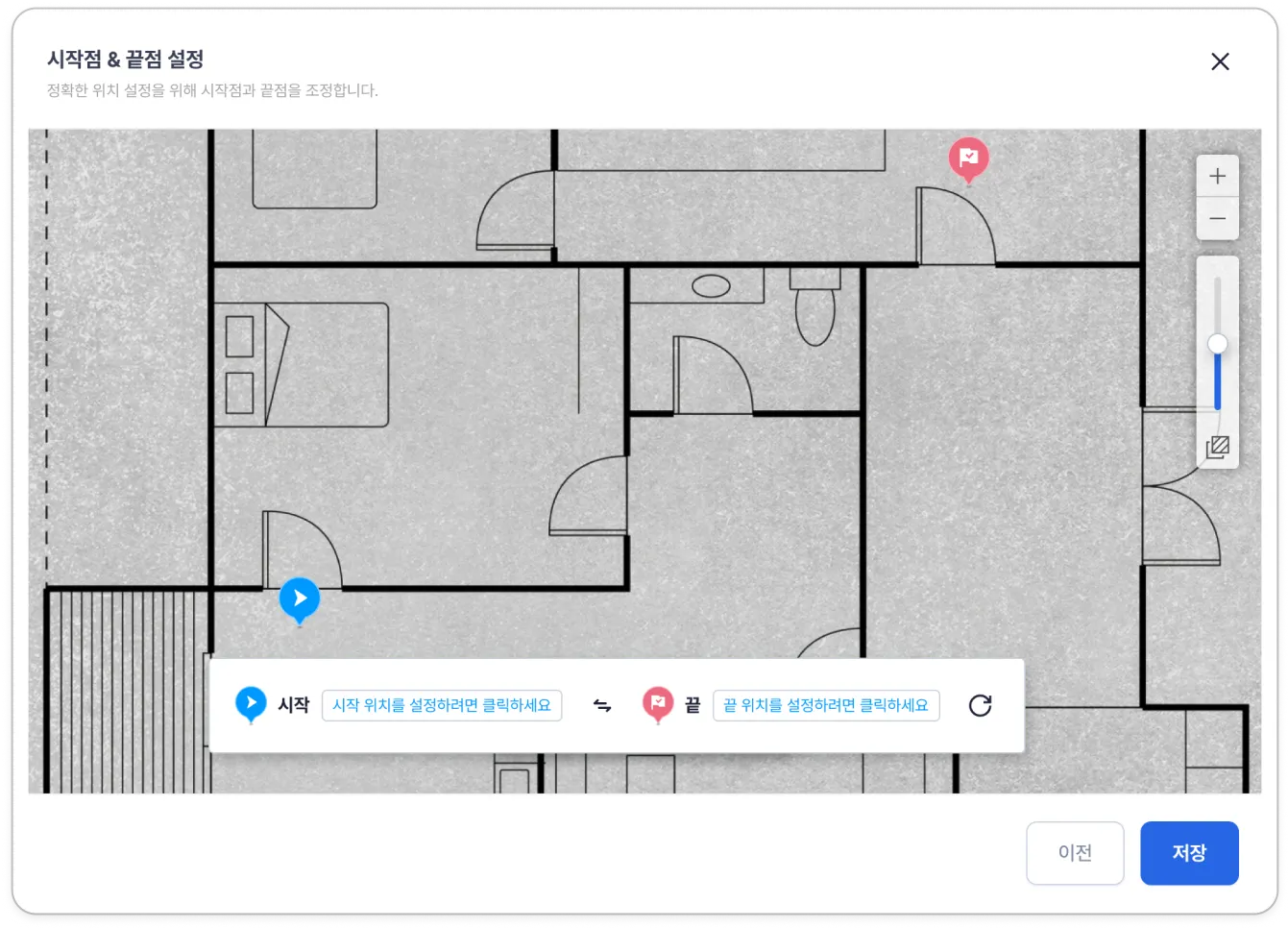
* 추후 시작점과 끝점 표시를 더 쉽게 개선할 예정입니다.
STEP 4. ‘층’에서 360 파노라마 보기
•
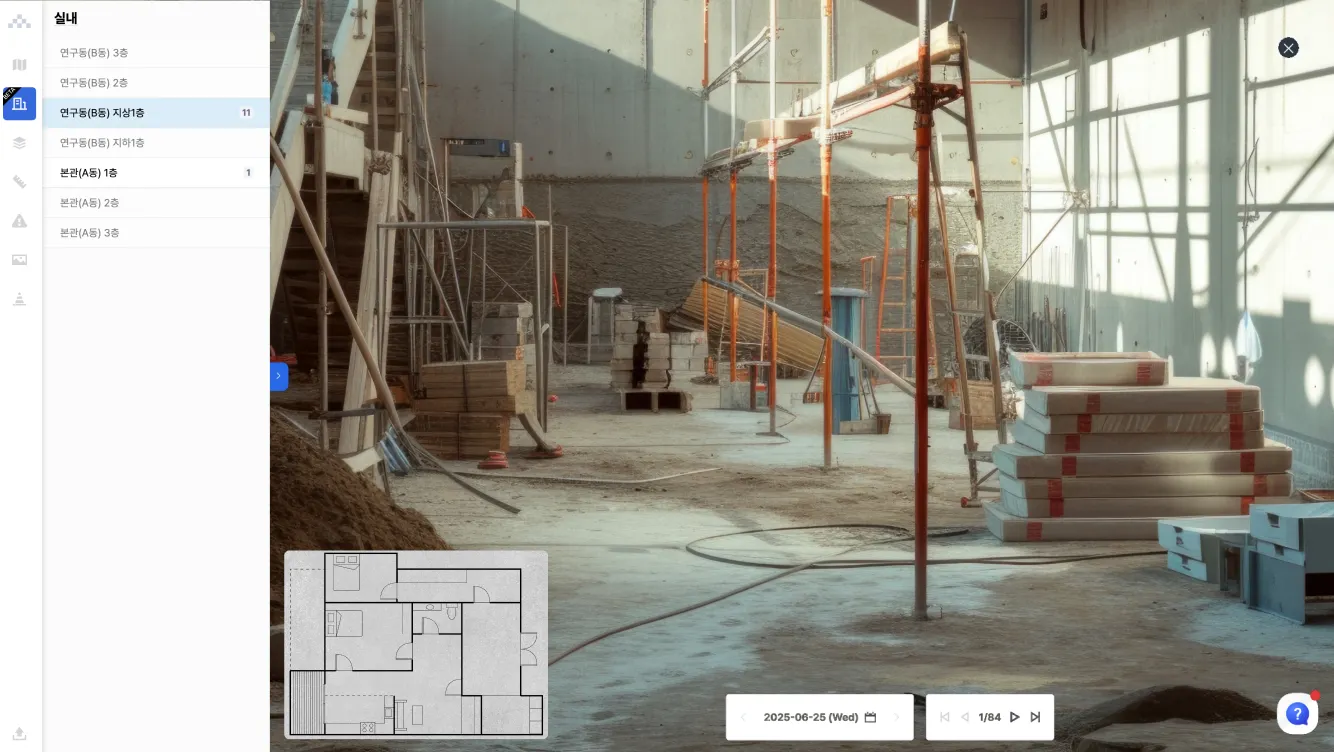
생성된 층을 선택하면 해당 층에 연결된 비디오의 360 파노라마 영상을 볼 수 있습니다.
•
층을 수정하려면 오른쪽 상단의 닫기 버튼을 눌러 파노라마 영상을 꺼주세요.

•
파노라마 영상에서, 해당 층의 다른 날짜 영상을 선택할 수 있습니다.
•
파노라마 영상에서, 좌측 패널을 열어 다른 층으로 이동할 수 있습니다.

층을 삭제하거나 층에 연결된 360 비디오를 삭제해도, 사진 갤러리에서는 360 영상이 삭제되지 않고 그대로 남아있습니다.
 다른 새로운 기능 확인하기 (아래 링크 클릭)